Finalmente! Um tutor de escrita tailandesa para o Mac…
A leitura deste artigo demora cerca de 5 minutos. Não tem tempo agora? Não há problema. Envie a versão sem anúncios para o seu e-mail e leia mais tarde.
Depois de anos de digitação por toque, finalmente ensinei-me a digitar. Isso aconteceu enquanto eu estava na Escócia num feriado prolongado em ’92, que é agora há tanto tempo que não me lembro qual foi, apenas que incluía jogos progressivos e era bastante fácil.
Quando comecei a aprender tailandês, não tinha a certeza de onde começar. O tutor de escrita tailandesa que encontrei era para PC e não funcionava no meu emulador de PC, Parallels. Frustrado, perdi o interesse.
Então surgiu o aTypeTrainer4Mac.
ALERTA: –>> o aTypeTrainer4Mac acabou de ser atualizado para a versão 4.4.
Sobre o aTypeTrainer4Mac…
Graças a Valentin Vassilevski, o aTypeTrainer4Mac (uma versão avançada do TypeTrainer4Mac) suporta teclados tailandeses.
- É um tutor de escrita verdadeiramente multilingue para Mac OS X
- Vem com um conjunto de lições preparadas
- Tem a capacidade de criar conjuntos de lições personalizadas
- Importa de ficheiros RTF, email e navegadores web
- Lembra-se dos últimos ficheiros importados
De Valentin: Pode importar textos do TextEdit da mesma forma que de um navegador web ou Mail utilizando a importação do TextEdit. Pode importar ficheiros em todos os formatos aceites pelo TextEdit (ou seja, RTF, DOCx, TXT, RTFD, etc.). Além disso, pode importar ficheiros PDF e TXT abrindo-os primeiro no seu navegador web.
Como digitar em tailandês num Mac OSX…
Em primeiro lugar, precisa de ativar o seu teclado tailandês.
- Vá para Menu Apple >> Preferências do Sistema >> Internacional >> Menu de Entrada.
- Deslize para baixo na lista e selecione ‘Tailandês‘.
- No canto inferior esquerdo da janela de preferências, selecione ‘Mostrar menu de entrada na barra de menu’.
- Feche a janela (comando W, ou clique no botão vermelho).
- Na barra de menu (canto superior direito do seu ecrã) há uma bandeira do país.
- Clique na bandeira e arraste para baixo, soltando o rato na bandeira tailandesa.
Conselho de Valentin: A melhor forma de aprender a digitar de forma cega é NÃO ter o teclado apropriado.
Concordo com o Valentin, mas não sou tão corajoso!
Como usar o aTypeTrainer4Mac…
As instruções para o aTypeTrainer4Mac são bastante fáceis, mesmo para quem não é muito entendido em computadores.
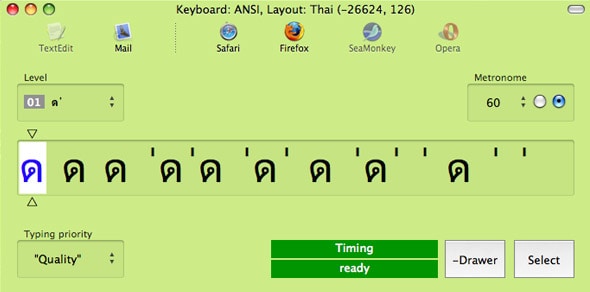
Para ‘prioridade de digitação’, defini a minha como ‘qualidade’. Nas preferências, encontrará também várias definições (muitas que pode não usar). Lá, pode definir a velocidade do metrónomo ou desligá-lo. Ou, faça como eu e desligue o som ao nível do computador.
Para usar as lições do aTypeTrainer4Mac:
- Mude para o teclado tailandês no seu Mac.
- Inicie o aTypeTrainer4Mac.
- Escolha o seu nível no menu suspenso.
- Comece a digitar.
O poder do aTypeTrainer4Mac é a capacidade de personalizar para corresponder às suas lições de tailandês.
Por exemplo, se estiver a aprender o alfabeto tailandês, pode criar ficheiros RTF de cada lição com o seu software de processamento de texto preferido.
E como cada lição de Leitura Tailandesa para Falar consiste em pequenos blocos, é fácil dizer cada letra em voz alta enquanto pressiona as teclas. Se quiser ser mais criativo, pode sempre configurar o iTunes para tocar a lição antes e depois de testar as suas habilidades de digitação.
Para usar suas próprias lições:
- Crie ficheiros RTF (formato de texto rico).
- Mude para o teclado tailandês no seu Mac.
- Inicie o aTypeTrainer4Mac.
- Clique no botão ‘selecionar’.
- Arraste e solte o seu ficheiro RTF onde for instruído.
- Comece a digitar.
De Valentin: Em alternativa, pode arrastar e soltar o seu ficheiro RTF sobre o ícone do aTypeTrainer no dock.
Nota: O processo é ligeiramente diferente se o seu teclado tailandês não estiver selecionado antes de abrir o aTypeTrainer4Mac. Para alternar para tailandês dentro do aTypeTrainer4Mac, basta mudar para o teclado tailandês e depois clicar no botão ‘trocar’.
Mais uma coisa… se editar as lições definidas por engano (como eu fiz), na barra de menu do aTypeTrainer4Mac, vá para preferências >> geral >> restaurar todas as predefinições.
Recursos de Digitação
Todos os Tutors de Digitação
Recurso de tutor de digitação para Mac e PC (para todos os idiomas).
Teclado Virtual Tailandês
Teclado virtual freeware (Windows).
Autocolantes do alfabeto Tailandês/Inglês
Autocolantes para o seu teclado.
Para sugerir melhoramentos ou colocar questões, por favor contacte o Valentin.

O Que Ler a Seguir
- Uma Grande Lista de Apps para Aprender Tailandês
- Cursos online
- Escolas de Idiomas
- Como Aprender o Idioma Tailandês para Iniciantes
- Como Aprender o Idioma Tailandês Rapidamente
- Como Encontrar Parceiros de Língua Tailandesa
- Professores e Tutores de Língua Tailandesa
- Compilação de Entrevistas: É Difícil Aprender a Ler e Escrever em Tailandês?
- Compilação de Entrevistas: Qual é o Maior Erro ao Aprender Tailandês?







 English:
 Deutsch:
 ไทย:
ไทย: Français:
 Português:
 Español:
 Español:
 中文 (中国):
 Русский:
 Nederlands:
 العربية:
 Italiano: