บทความนี้ใช้เวลาอ่านประมาณ 14 นาที ยังไม่มีเวลาตอนนี้ใช่ไหม? ไม่เป็นไร ส่งบทความเวอร์ชันไม่มีโฆษณาไปที่อีเมลของคุณ แล้วกลับมาอ่านภายหลังได้!
This article was originally posted on WomenLearnThai.com.

เด็คแฟลชการ์ด Anki: เริ่มต้นที่นี่…
Anki เป็นโปรแกรมแนะนำการท่องจำที่ใช้แฟลชการ์ด ช่วยคุณเรียนรู้ภาษาไทยโดยฝึกคำศัพท์ใหม่ๆ ด้วยการใช้แฟลชการ์ด คุณสามารถสร้างเด็คแฟลชการ์ดของคุณเองได้
ในเอกสารนี้ฉันจะแสดงวิธีสร้างเด็คแฟลชการ์ดของคุณ ซึ่งรวมถึง:
- เสียง (ไทยและอังกฤษ)
- รูปภาพ (จากหนังสือเรียน)
- การถอดคำออกเสียง
- ตัวอักษรไทย
ฉันจะใช้หนังสือเรียนอย่างเป็นทางการสำหรับ ป.1 และ ป.2 แต่คุณสามารถใช้หนังสือเรียนภาษาไทยอื่น ๆ ที่มีรูปภาพได้ คุณจะต้องมีเวอร์ชั่นอิเล็กทรอนิกส์หรือสแกนของหนังสือ ผลลัพธ์จะออกมาประมาณนี้:
ดังนั้นคุณจะต้องใช้อะไรบ้างในการทำสิ่งนี้?
1. คุณต้องมีรูปภาพ รูปภาพสามารถมาจากแหล่งใดก็ได้ หนังสือเรียนไทยอย่างเป็นทางการมีภาพวาดเล็กๆ หลายร้อยภาพซึ่งเหมาะมากสำหรับการเป็นแหล่งรูปภาพ ใต้ภาพวาดเหล่านั้นคุณจะพบความหมายของภาพในภาษาไทย หนังสือเรียนหลายเล่มสามารถดาวน์โหลดได้ทางอินเทอร์เน็ต (จากเว็บไซต์ถูกกฎหมาย) นี่คือลิงก์บางส่วน:
โครงการ OTPC:
หนังสือเรียนทุกเล่มของป.1 ในทุกวิชา
หนังสือเรียนทุกเล่มของป.2 ในทุกวิชา
เว็บไซต์ SEALANG:
หนังสือเรียนภาษาไทยตั้งแต่ ป.1 ถึง ป.6 รุ่นเก่า ๆ (คลิกที่ LAB – Basic readers).
2. คุณต้องมีโปรแกรมที่เรียกว่า Anki ซึ่งเป็นโปรแกรมแฟลชการ์ดสเปซริพีทีชั่น Anki สามารถใช้ได้กับ Linux, Android, iOS, OSX และ Windows โอ้ใช่แล้ว และมันฟรีด้วย
3. คุณต้องมีคอมพิวเตอร์หรือสมาร์ทโฟน
4. คุณต้องมีเครื่องยนต์ Text-to-Speech (TTS) ในตัวอย่างนี้ฉันใช้เสียงจาก google Translate (ซึ่งค่อนข้างดีและไม่ควรสับสนกับการแปลของ google translate) Google translate คือบริการออนไลน์ฟรี หากคุณใช้ระบบ APPLE ก็สามารถใช้เครื่องมือที่ APPLE ให้มาได้ด้วย
5. คุณต้องมีปลั๊กอินสำหรับ Anki ที่จะแปลงรูปภาพและชื่อไฟล์ของพวกมันเป็นแฟลชการ์ด ปลั๊กอินนี้เรียกว่า “Media Import”
การเตรียมการ…
ขั้นตอนเหล่านี้ต้องทำเพียงครั้งเดียว (ตอนติดตั้งโปรแกรม)
ขั้นตอนที่ 1: ติดตั้ง Anki:
- ไปที่ ankisrs.net
- แล้วดาวน์โหลดและติดตั้ง Anki
ขั้นตอนที่ 2: ติดตั้ง AwesomeTTS:
- เริ่ม Anki.
- ในเมนู Anki คลิกที่: Tools / Add-ons / Browse & Install.
- ใส่รหัสต่อไปนี้ในช่องสนทนา: 301952613.
- แล้วคลิกที่ OK.
ขั้นตอนที่ 3: ติดตั้ง Media import:
- เปิด Anki.
- ในเมนู Anki คลิกที่: Tools / Add-ons / Browse & Install.
- ใส่รหัสต่อไปนี้ในช่องสนทนา: 1531997860.
- แล้วคลิกที่ OK.
การสร้างชุดบัตรคำ…
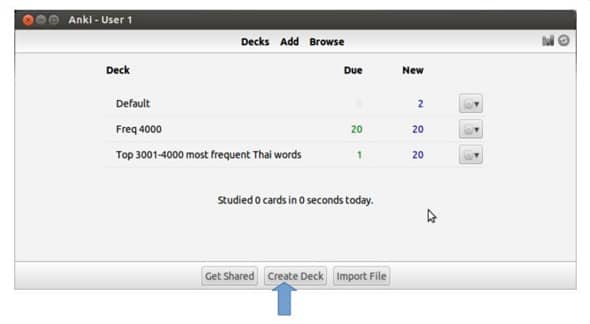
ขั้นตอนนี้ทำเพียงครั้งเดียวเท่านั้น ถ้าคุณเริ่มจากชุดบัตรที่มีอยู่แล้ว คุณสามารถข้ามขั้นตอนนี้ได้ ในหน้าต่าง Anki คลิกที่ปุ่ม “Create Deck” (ที่ด้านล่างของหน้าต่าง)
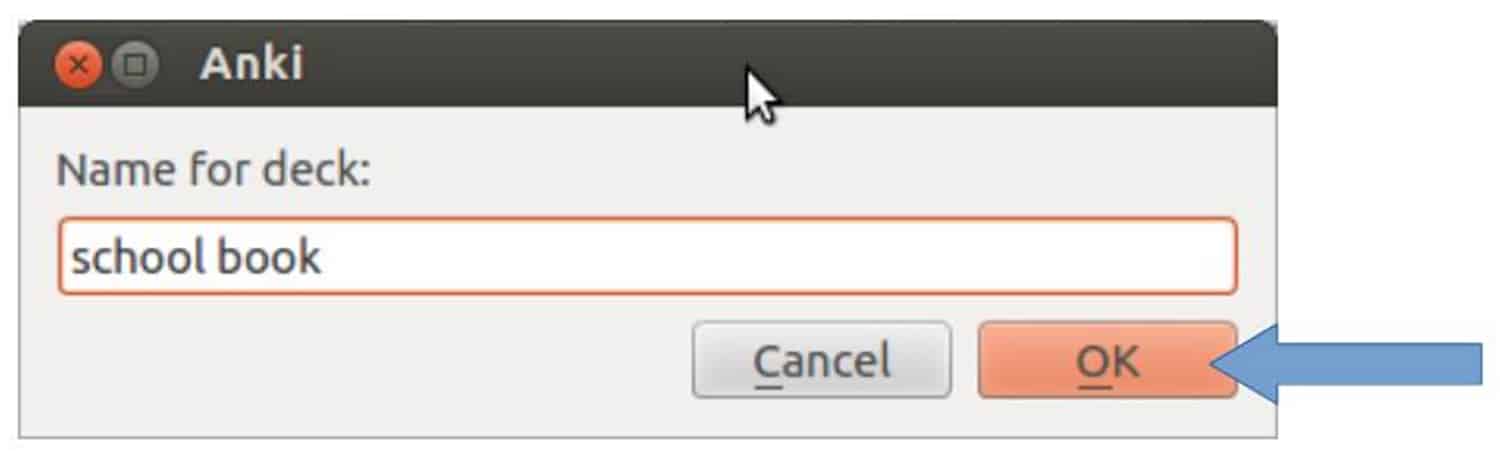
ในช่องสนทนา “Create Deck” ใส่ ”school book” แล้วคลิกปุ่ม “OK”

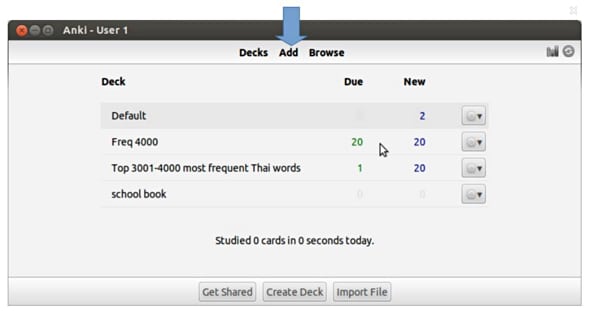
ในหน้าต่าง Anki คลิกที่ “Add”
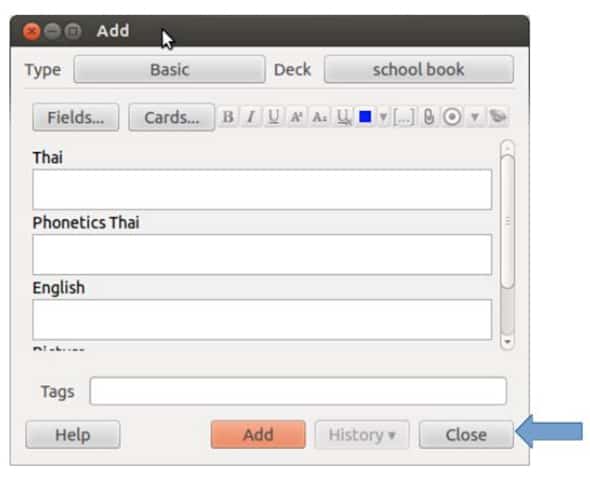
ในช่องสนทนา “Add” คลิกที่ “Fields…” หน้าต่าง “fields for Basic” จะปรากฏขึ้น
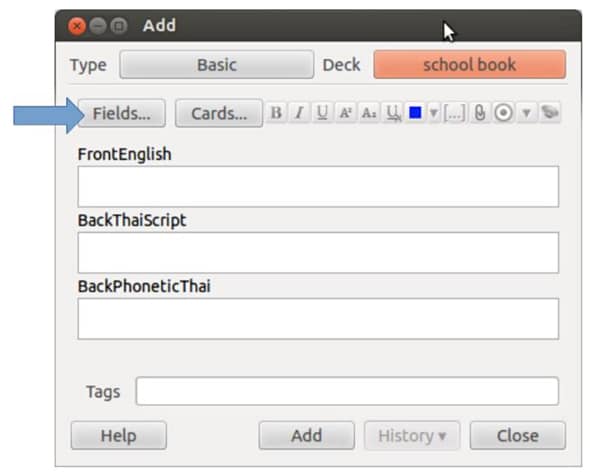
ในช่องสนทนา “Fields for Basic” ใช้ปุ่ม “add”, “delete” และ “rename” เพื่อสร้าง 4 ฟิลด์ (ลบฟิลด์อื่นๆ):
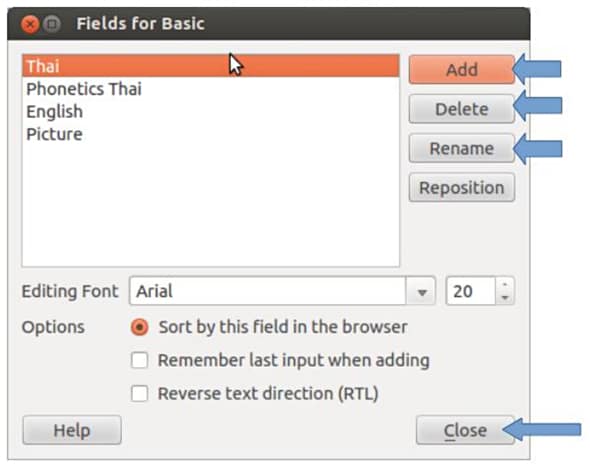
หน้าต่าง Fields for Basic:
- ภาษาไทย
- อ่านออกเสียง ภาษาไทย
- ภาษาอังกฤษ
- รูปภาพ
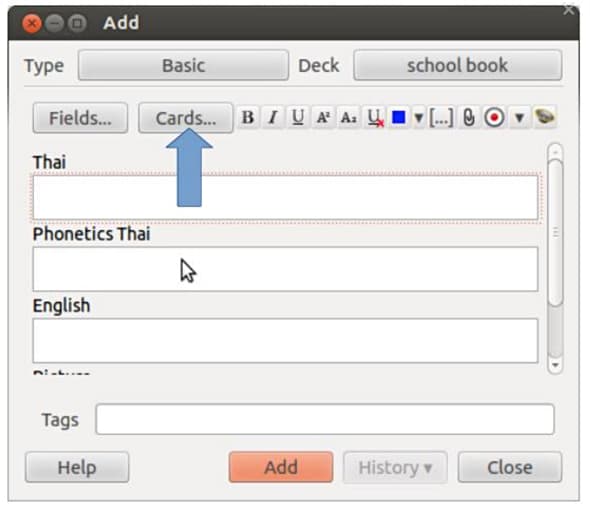
- คลิกที่ปุ่ม “close” ในช่องสนทนา “fields or basic”
- ในช่องสนทนา “Add” คลิกที่ “Cards…”
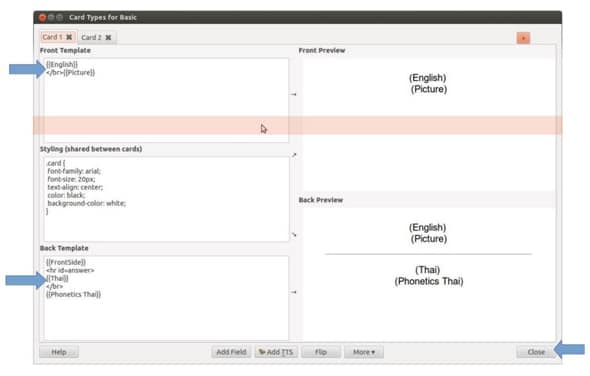
หน้าต่าง “card types for Basic” จะปรากฏขึ้นก่อนอื่นเรามาสร้างรูปแบบสำหรับบัตรที่มีภาษาอังกฤษด้านหน้าและภาษาไทยด้านหลัง ในช่องสนทนา “Card types for Basic” เต็มใน “Front Template” และ “Back Template” ตรงตามรูปในภาพและกดปิด คุณสามารถคัดลอก/วางฟิลด์จากที่นี่:
Front Template:
{{English}}
{{Picture}}
Back Template:
{{FrontSide}}
ต่อไปมาสร้างรูปแบบสำหรับบัตรที่มีภาษาไทยด้านหน้าและภาษาอังกฤษด้านหลัง คลิกที่ปุ่ม “+” ในฟิลด์ตามที่แสดงแล้วคลิกปิด คุณสามารถคัดลอก/วางฟิลด์จากที่นี่:
Front Template:
{{Thai}}
{{Phonetics Thai}}
Back Template:
{{FrontSide}}
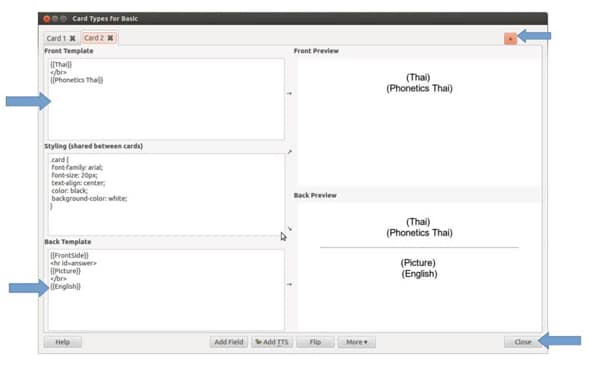
คลิกที่ปุ่ม “close” ในช่องสนทนา “add”
การเพิ่มข้อมูลลงในชุดบัตร…
ก่อนอื่นคุณจะต้องรวบรวมรูปภาพจากหนังสือเรียน คุณสามารถทำได้ด้วยเครื่องมือดู PDF และถ่ายภาพหน้าจอของพื้นที่ที่เลือกเท่านั้น ให้เลือกเฉพาะรูปภาพ (ไม่ใช่ข้อความ) ให้การเลือกมีขนาดเล็กที่สุดเท่าที่จะทำได้
- บน Ubuntu ให้กด shift-printscreen.
- บน MAC ให้กด Command-Shift-4.
- บนวินโดวส์ 7 ขึ้นไป คุณสามารถใช้เครื่องมือ SNIP เพื่อทำเช่นนั้นได้
บันทึกไฟล์และตั้งชื่อเป็นคำภาษาไทย (ต่อไปจะต้องมีการสะกดคำโรมันให้ด้วย)
คุณสามารถใช้ thai-language.com หรือ thai2english.com สำหรับการใช้งานนี้หรือเว็บไซต์อื่นๆ หรือใช้ระบบของคุณเองอีกทางเลือกหนึ่งคือไม่ต้องกรอกข้อมูลการสะกดคำเลยก็ได้
ขั้นตอนที่ 1: สร้างการ์ดใหม่ตามชื่อไฟล์
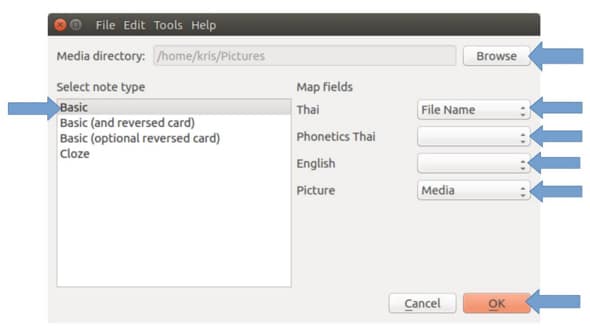
- เลือก “เครื่องมือ-นำเข้ามีเดีย…” จากเมนู Anki
- เรียกดูไดเร็กทอรี่ที่คุณเก็บรูปภาพเอาไว้แล้วเลือกช่องข้อมูลอื่นตามที่แสดงในภาพ
ขั้นตอนที่ 2: เพิ่มข้อมูลอื่นลงไปในการ์ด
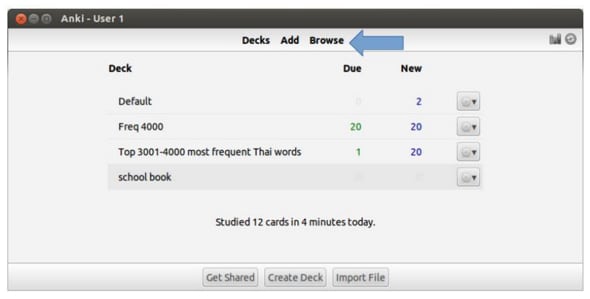
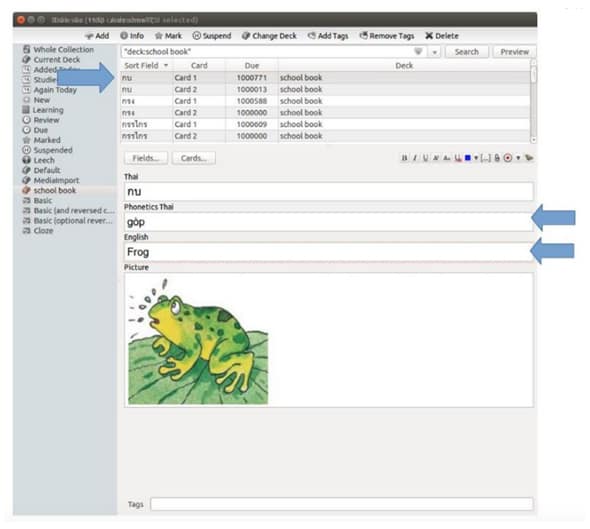
คลิกที่ “เรียกดู” ในหน้า Anki หลัก
เลือก “หนังสือเรียน” โดยการคลิกที่มัน
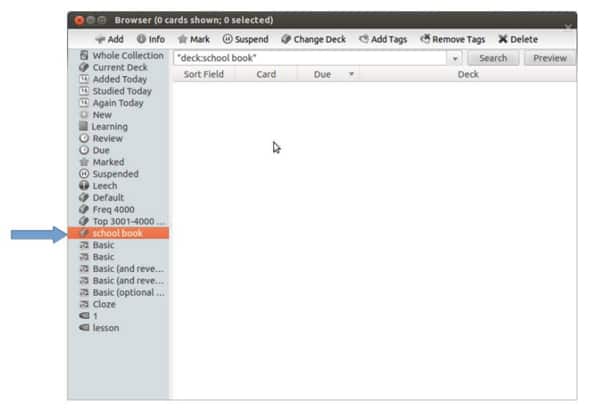
คลิกบนการ์ดที่คุณต้องการเพิ่มข้อมูลในรายการและกรอกข้อมูลช่องที่เหลือ (ภาษาอังกฤษและการสะกดคำไทย)
การเพิ่มเสียง…
- กลับไปที่หน้าต่างเรียกดูและทำให้แน่ใจว่าเด็คของคุณถูกเลือกแล้ว
- เลือก “แก้ไข/เลือกทั้งหมด” ในเมนู anki
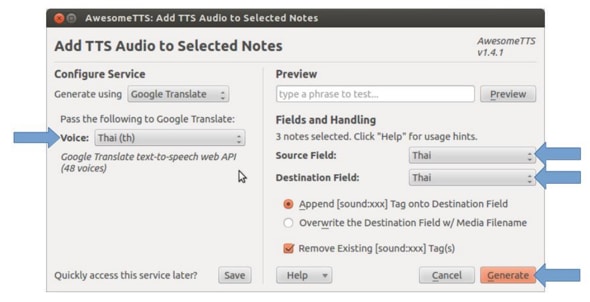
- เลือก “AwesomeTTS/เพิ่มเสียงไปยังการ์ดที่เลือก” ในเมนู anki
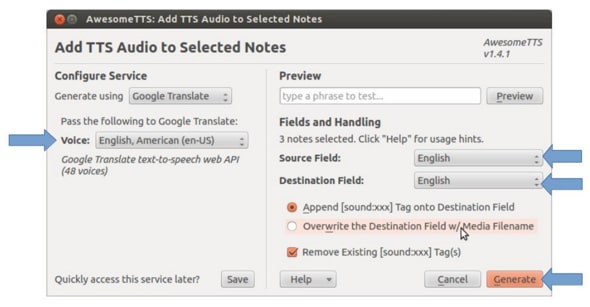
- กรอกข้อมูลในกล่องโต้ตอบตามนี้แล้วคลิกเพื่อสร้าง
ทำแบบเดียวกันสำหรับภาษาอังกฤษอีกครั้ง
ข้อสังเกต…
การแทนที่เสียงที่ไม่ถูกต้อง:
หาก AwesomeTTS สร้างเสียงที่ไม่ถูกต้อง คุณสามารถแทนที่เสียงที่สร้างนั้นด้วยไฟล์ของคุณเอง
- คลิกที่ “เรียกดู” ในหน้า Anki หลัก
- เลือกเด็คของคุณ (หนังสือเรียน) ทางด้านซ้ายมือ
- เลือกการ์ดที่ผิดพลาด
- ลบส่วน “[เสียง:xxxx]” ออกจากช่อง “ไทย” หรือ “อังกฤษ” (ขึ้นอยู่กับว่าเสียงที่ผิดพลาดอยู่ในภาษาไหน) และอัพโหลดเสียงของคุณเองโดยคลิกที่สัญญลักษณ์คลิปกระดาษ
สร้างเด็คกรองที่มีการ์ดแค่รูปแบบ ภาษาอังกฤษ-ไทย:
เด็คที่คุณได้สร้างจะมีทั้งการ์ดภาษาไทย-อังกฤษ และภาษาอังกฤษ-ไทย ถ้าต้องการศึกษาแค่ภาษาอังกฤษ-ไทย คุณสามารถสร้างเด็คกรองได้ โดยเลือก “เครื่องมือ/สร้างเด็คกรอง…” จากเมนูหลักและเลือกเฉพาะการ์ด1 ซึ่งก็คือการ์ดภาษาอังกฤษ-ไทยแบบนี้ได้ (เปลี่ยนจำนวนสูงสุดของการ์ดที่คุณต้องการในเด็คใหม่ถ้าจำเป็น)
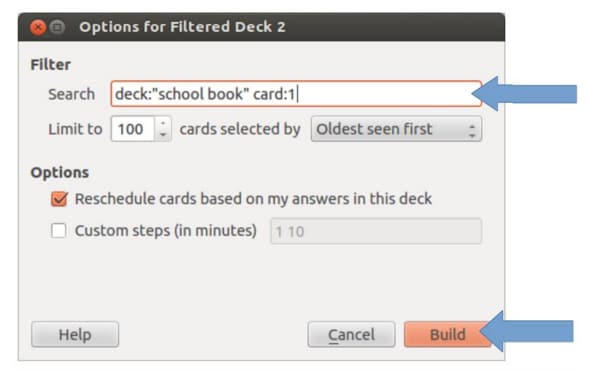
ถ้าคุณต้องการทำเด็คที่มีแค่การ์ดไทย-อังกฤษ ให้เปลี่ยนการ์ด:1 เป็นการ์ด:2
กำหนดเวลาใหม่สำหรับการศึกษาเด็ค:

Anki จำกัดจำนวนครั้งที่คุณสามารถทบทวนการ์ดในวันเดียวกันได้ แต่คุณสามารถปรับเปลี่ยนการศึกษาเด็คใหม่ด้วยตัวเองได้
คุณสามารถปรับเปลี่ยนเด็คใหม่ของคุณสำหรับการศึกษาอีกครั้งผ่านหน้าต่างเรียกดู:
- ไปที่หน้าหลักของ Anki
- คลิกที่ Browse (ด้านบนของหน้าต่าง)
- เลือกเด็ค (หนังสือเรียน) ของคุณที่ด้านซ้าย
- เลือกแก้ไข/เลือกทั้งหมดในเมนู…
- …แล้วเลือก แก้ไข/ปรับเปลี่ยนกำหนดการ ในเมนู
การส่งออกเด็ค: แบ่งปันกับคนอื่น:
วิธีส่งออกเด็ค (เพื่อแบ่งปันกับคนอื่น):
- ไปที่หน้าหลักของ Anki
- คลิกที่ “Decks” (ด้านบนของหน้าต่าง)
- เลือก ไฟล์/ส่งออก… จากเมนู
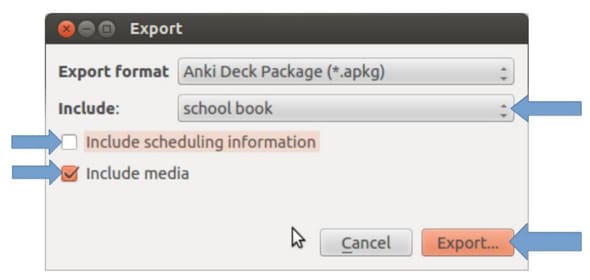
คุณจะเห็นกล่องโต้ตอบส่งออก:
- ไม่เลือก “รวมข้อมูลจัดกำหนดการ”
- เลือก “รวมสื่อ”
- เลือกเด็คของคุณ “school book” ในฟิลด์รวม
การสร้างเด็คกรองด้วยการ์ดที่มีเฉพาะบทเรียนเดียว:
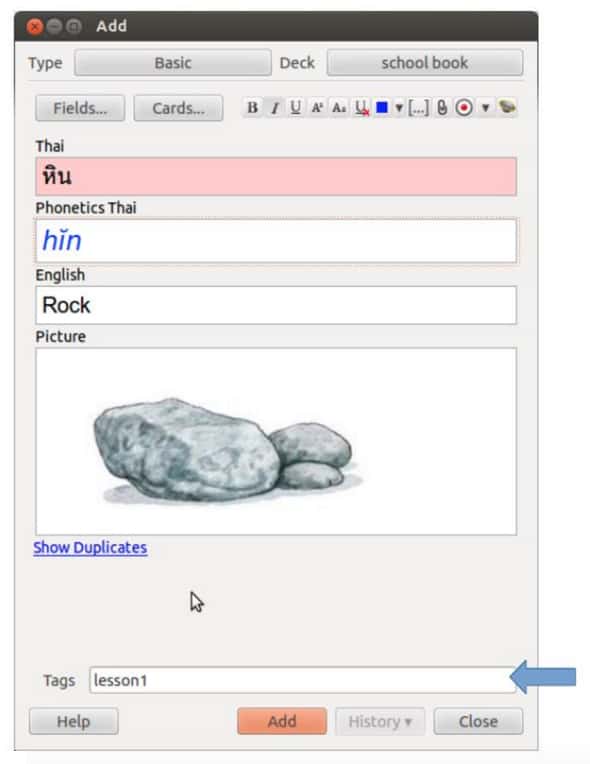
คุณยังสามารถสร้างเด็คกรองที่มีเฉพาะคำศัพท์ของบทเรียนเดียวได้ เเค่กรอกข้อมูลในฟิลด์ “แท็ก” เมื่อคุณเพิ่มหรือเรียกดูการ์ด
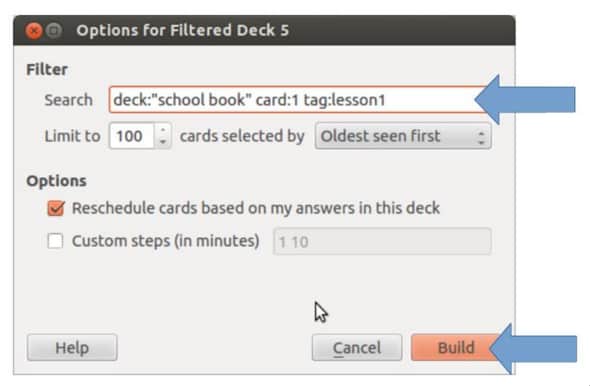
เมื่อสร้างเด็คกรองทั้งหมด คุณสามารถเลือกทั้งหมดได้ เช่น…
- การ์ดภาษาอังกฤษ-ไทย
- ของบทเรียนที่ 1
…โดยการกรอกข้อมูลในกล่องโต้ตอบ “เครื่องมือ/สร้างเด็คกรอง…”




 English:
 Español:
 Español: